
Activa el modo automático
Ajustes › Datos móviles › Aplicaciones SIM › Roaming
Entra en «Aplicaciones SIM»
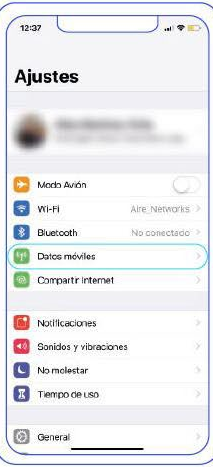
Está en Ajustes › Datos móviles.
Pulsa «Roaming»
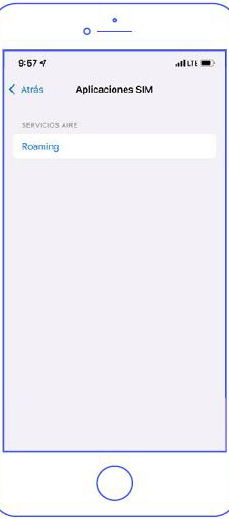
Selecciona el modo «Automatic Mode»
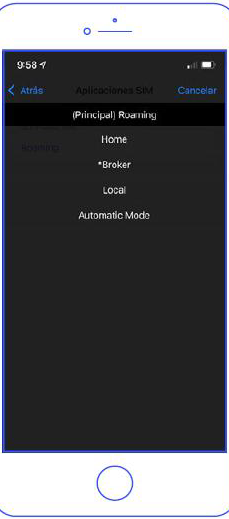
A tener en cuenta
Si la opción no aparece, posiblemente ya esté activada. Para confirmarlo, selecciona el modo «Broker», vuelve a entrar en «Roaming» y selecciona «Automatic Mode».
Busca el operador manualmente
Ajustes › Datos móviles › Selección de red
Desactiva «Automático»
Selecciona la red correspondiente
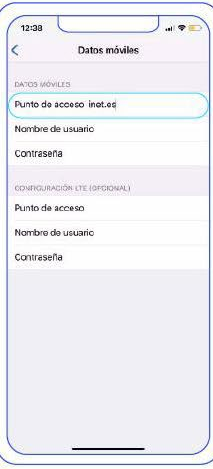
Configura el APN
Ajustes › Datos móviles › Red de datos móviles
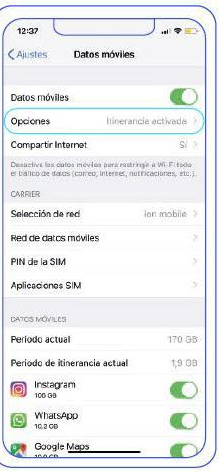
Abre «Red de datos móviles»

Rellena la sección «Datos móviles»
Justo debajo de «Datos móviles», introduce estos datos:
| Punto de acceso | inet.es |
| Nombre de usuario | En blanco |
| Contraseña | En blanco |
Activa la itinerancia
Ajustes › Datos móviles › Opciones
Activa «Itinerancia de datos»