
Activa el modo automático
Localiza y abre la app SIM
Al introducir la SIM se instala una app en tu móvil.
El nombre de la app puede variar:
- Servicios SIM
- Herramientas SIM
- Ajustes SIM
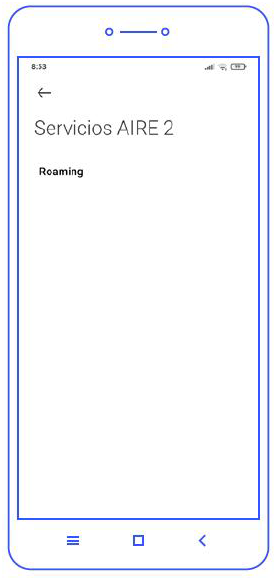
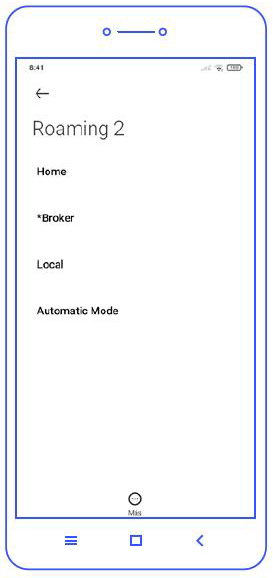
Entra en «Roaming» y selecciona «Automatic Mode»
Espera unos segundos.
A tener en cuenta
Si la opción no aparece, posiblemente ya esté activada. Para confirmarlo, selecciona el modo «Broker», vuelve a entrar en «Roaming» y selecciona «Automatic Mode».
Fuerza la red móvil
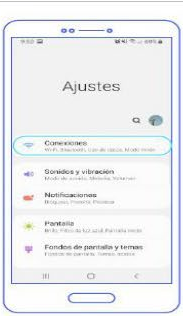
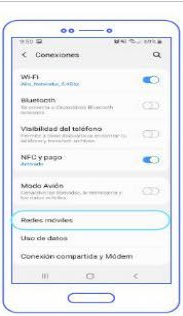
Ajustes › Conexiones o Más redes › Redes móviles › Operadores de red
Haz una búsqueda manual
Selecciona la red con la que tenemos acuerdo. Una vez seleccionada, espera 1 minuto para que tu móvil se registre.
Configura el APN
Ajustes › Redes móviles › Nombres de punto de acceso (o APN)
Abre «Nombres de los puntos de acceso»
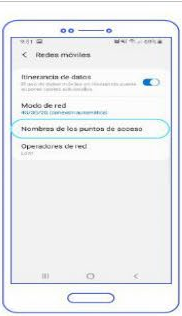
Añade un APN con estos datos
Pulsa «Añadir» (símbolo «+») e introduce:
| Nombre | ION |
| APN | inet.es |
| MCC | 214 |
| MNC | 05 |
| Tipo de APN | default |
| Tipo de OMV | IMSI |
Escríbelo en minúsculas
«inet.es» y «default» tienen que ir en minúsculas.
MCC y MNC
El móvil los pone por defecto. Comprueba que son 214 y 05.
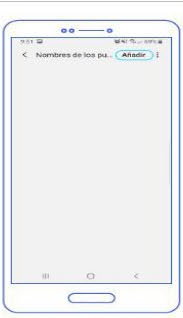
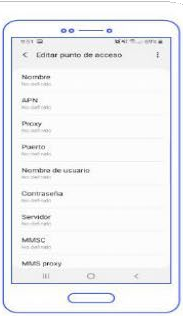
Guarda y selecciona el APN
Para guardar los cambios, pulsa los tres puntos de la esquina superior derecha. El nuevo APN aparecerá en la pantalla anterior con un círculo azul o verde. Si no lo tiene, selecciónalo y espera unos segundos.
Activa la itinerancia
Ajustes › Conexiones › Redes móviles › Itinerancia de datos
Activa «Itinerancia de datos»